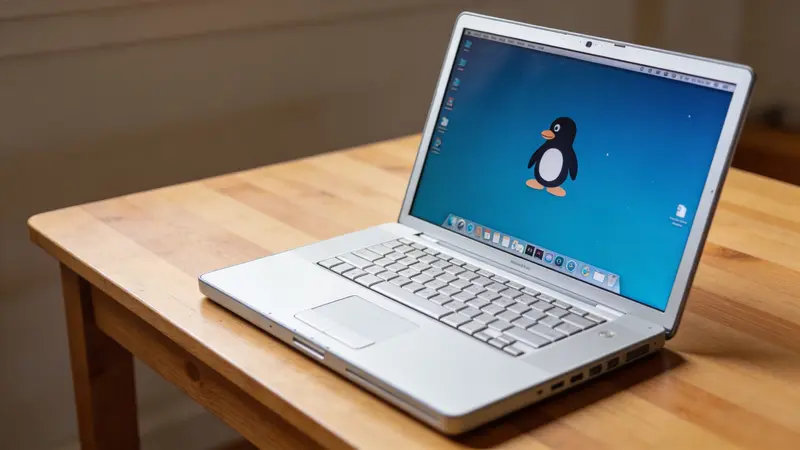
Máte doma notebook z roku 2012 alebo 2015, ktorý pod Windowsom 10 ledva dýcha? Linux z neho spraví použiteľný počítač za jedno popoludnie a nič vás to nestojí. Nie je to nejaký trik ani kompromis pre zúfalcov. Je to reálna možnosť, ktorú každý rok využívajú tisíce ľudí po celej Európe.
Starý hardvér nie je nutne zlý hardvér. Problémom väčšinou nie je procesor ani pamäť – problémom je operačný systém, ktorý rokmi aktualizácií narástol a teraz požaduje viac, než starý stroj reálne zvládne. Linux je iný. Niektoré distribúcie bežia bez problémov aj na počítačoch s 2 GB RAM a dvojjadrovým procesorom spred pätnástich rokov.
Ktoré distribúcie sa hodia pre starý počítač?#
Nie každý Linux je rovnako „ľahký“. Keby ste nainštalovali Ubuntu so štandardným prostredím GNOME, výsledok by bol podobný ako pri Windowse – pomalý a ťažkopádny. Treba siahnuť po distribúciách, ktoré sú navrhnuté práve pre slabší hardvér.
| Distribúcia | Prostredie | Min. RAM | Min. CPU | Vhodné pre |
|---|---|---|---|---|
| Linux Mint (XFCE) | XFCE | 1 GB | 1 GHz | Začiatočníci, slabší HW |
| Xubuntu | XFCE | 1 GB | 1 GHz | Začiatočníci, dobrá podpora |
| Zorin OS Lite | XFCE | 1 GB | 700 MHz | Prechod z Windowsu |
| Linux Mint (Cinnamon) | Cinnamon | 2 GB | Dual-core | Pohodlné ovládanie |
| MX Linux | XFCE | 512 MB | 1 GHz | Pokročilejší, starý HW |
Linux Mint s prostredím XFCE je pre väčšinu ľudí najlepší štartovací bod. Vyzerá podobne ako Windows XP alebo 7, má jasné menu, spodný panel a aplikácie tu fungujú presne tak, ako čakáte. Komunita používateľov je veľká, návodov je veľa a ak niečo nefunguje, riešenie nájdete rýchlo.
Zorin OS Lite je zaujímavou voľbou pre ľudí, ktorí sa Linuxu trochu boja. Grafika je navrhnutá tak, aby čo najviac pripomínala Windows – rovnaké rozmiestnenie prvkov, podobné ikony. Psychologicky je tak prechod jednoduchší.
Xubuntu je pre tých, ktorí chcú mať istotu dlhodobej podpory. Vychádza zo základov Ubuntu, takže za ňou stojí silná komunita a pravidelné bezpečnostné aktualizácie.
Minimálne požiadavky – čo potrebujete?#
Ak má váš notebook tieto parametre, Linux na ňom pobeží:
- RAM: aspoň 1 GB (ideálne 2 GB a viac).
- Procesor: akýkoľvek dvojjadrový model po roku 2008.
- Disk: aspoň 20 GB voľného miesta.
- USB port: na bootovanie inštalačného média.
Prakticky to znamená, že notebook z rokov 2010 až 2016 so 4 GB RAM bude pod Linuxom Mint XFCE bežať veľmi sviežo. Načítanie stránok trvá pár sekúnd, aplikácie reagujú okamžite a prehliadač s desiatimi otvorenými kartami zvládne bez zádrhov.
Inštalácia krok za krokom?#
Celý proces trvá zhruba hodinu, pričom väčšinu času strávi počítač samotným kopírovaním súborov.
1. Stiahnite ISO súbor#
Choďte na stránku distribúcie, ktorú ste si vybrali (linuxmint.com, xubuntu.org alebo zorinos.com) a stiahnite si obraz disku (ISO súbor). Pre Linux Mint si vyberte verziu „XFCE“ alebo „Cinnamon“ podľa toho, aký starý je váš hardvér.
2. Vytvorte bootovací USB kľúč#
Na to slúži bezplatný program Rufus (pre Windows) alebo balenaEtcher (pre Windows, Mac i Linux). Stiahnete ho, vyberiete ISO súbor a USB kľúč (minimálne 8 GB) a kliknete na štart. Za päť minút máte hotovo.
3. Nabootujte z USB#
Reštartujte starý notebook a počas spúšťania opakovane stláčajte kláves pre boot menu – zvyčajne F12, F2, F10 alebo Del. V menu vyberte váš USB kľúč. Systém sa spustí priamo z neho bez toho, aby sa čokoľvek menilo na vašom pevnom disku.
4. Vyskúšajte Live mód#
Väčšina distribúcií ponúka takzvaný Live mód – Linux beží priamo z USB kľúča a vy si ho môžete vyskúšať bez inštalácie. Skúste internet, otvorte LibreOffice, pozrite si, ako sa systém ovláda. Ak ste spokojní, stačí dvakrát kliknúť na ikonu „Install“ na ploche.
5. Samotná inštalácia#
Inštalačný sprievodca je veľmi jednoduchý. Pýta sa na jazyk, časovú zónu, rozloženie klávesnice a meno používateľa. Najdôležitejšou otázkou je, či chcete Linux nainštalovať vedľa Windowsu (tzv. dual boot) alebo ho ním úplne nahradiť. Pre začiatok je dual boot pohodlnejší – Windows ostane zachovaný a pri každom zapnutí počítača si jednoducho vyberiete, ktorý systém chcete spustiť.
Čo Linux zvládne bez problémov?#
Pre bežného používateľa je odpoveď: takmer všetky každodenné úlohy.
Web a komunikácia: Firefox i Chrome bežia na Linuxe úplne rovnako ako na Windowse. Gmail, YouTube, Netflix, Disney+, Google Meet či Microsoft Teams vo webovom prehliadači – všetko funguje. Populárne aplikácie ako Zoom či Slack majú aj svoje natívne Linux verzie.
Kancelárska práca: LibreOffice je plnohodnotný kancelársky balík – obsahuje textový editor, tabuľkový procesor i nástroj na prezentácie. Súbory z Wordu, Excelu a PowerPointu otvára bez väčších problémov. Drobné rozdiely vo formátovaní sa môžu objaviť pri veľmi zložitych dokumentoch, no pre bežnú prácu to bohato stačí. Kto potrebuje 100 % kompatibilitu, môže cez prehliadač používať Microsoft 365 online.
Multimédiá: Prehrávanie videí, hudby či podcastov funguje bezchybne. Prehrávač VLC je dostupný aj pre Linux. Fotografie si prehliadnete v systémovom prehliadači, jednoduché úpravy zvládnete v programe GIMP (bezplatná alternatíva k Photoshopu).
Programovanie a štúdium: Pre programátorov je Linux prirodzeným prostredím. Terminál, Git, Python, Node.js či VS Code – všetko tu funguje perfektne.
Čo Linux nezvládne – buďte realistickí?#
Tu treba byť úprimný, pretože existujú oblasti, v ktorých Linux za Windowsom zaostáva.
Hry: Steam na Linuxe existuje a cez vrstvu Proton beží aj veľká časť hier pre Windows, ale nie všetky. Hry s prísnym anti-cheat systémom (napr. Valorant či niektoré diely Call of Duty) na Linuxe nespustíte. Pre náruživého hráča Linux zatiaľ nie je ideálnym riešením.
Adobe aplikácie: Photoshop, Premiere Pro či Illustrator nemajú svoju Linux verziu. Môžete použiť alternatívy (GIMP, Kdenlive, Inkscape), ale ak ste na Adobe nástroje zvyknutí profesionálne, zmena bude náročná.
Špecifický firemný softvér: Niektoré aplikácie pre účtovníctvo, špeciálne ERP systémy alebo podnikový softvér majú verziu výhradne pre Windows. Pred prechodom si preto overte, či vaša kľúčová aplikácia bude fungovať.
Tlačiarne a starší hardvér: Väčšina moderných tlačiarní funguje automaticky, ale veľmi staré skenery či tlačiarne bez Linux ovládačov môžu potrápiť.
Stojí za zváženie upgrade SSD za 20 eur?#
Ak chcete z oživenia notebooku vyťažiť maximum, zvážte výmenu starého platňového disku (HDD) za moderné SSD. Ceny 2,5” SSD diskov s kapacitou 120 – 240 GB klesli tak nízko, že dnes za ne zaplatíte len okolo 20 – 30 eur.
Rozdiel v rýchlosti bude dramatický. Notebook, ktorý sa predtým spúšťal minútu a pol, po výmene nabehne do desiatich sekúnd. Kombinácia Linuxu a SSD disku spraví aj zo sedemročného notebooku stroj, ktorý sa pri bežnom používaní môže pokojne porovnávať s novými lacnými notebookmi za 400 eur.
Výmena disku nie je technicky náročná – vo väčšine starších notebookov stačí odskrutkovať pár skrutiek na spodnej strane. Návod pre váš konkrétny model nájdete na YouTube takmer vždy.
Ako to hodnotia ľudia, ktorí to vyskúšali?#
Skúsenosti z online diskusií sú prevažne pozitívne. Tí, ktorí Linux použili ako „záchranné lano“ pre starší hardvér, sú zvyčajne milo prekvapení – systém robí presne to, čo sľubuje.
Najčastejším prekvapením je rýchlosť reakcií. Používatelia, ktorí boli zvyknutí na nekonečné čakanie pri každom kliknutí vo Windowse, zistia, že v Linuxe je všetko takmer okamžité. Druhým plusom je fakt, že obrovské množstvo úloh sa dá zvládnuť bez nutnosti kupovať drahé licencie na softvér.
Problémy sa objavujú najmä u ľudí, ktorí potrebujú jeden konkrétny, nenahraditeľný program. „Všetko mi šliape, ale nerozbehal som ten jeden fakturačný softvér“ – to sú reálne situácie. Pred prechodom si preto spravte zoznam aplikácií, bez ktorých sa nezaobídete, a overte si ich dostupnosť na Linuxe.
Pre domáce použitie, bežnú kancelársku prácu a školské projekty je Linux na starom notebooku vynikajúcim riešením. Notebook, ktorý by inak skončil v elektroodpade, vám tak môže spoľahlivo slúžiť ďalších päť rokov.